
📑 文章目录
很多人使用币安时会想到用手机版还是电脑版好?而且不少人还是会遇到很多问题,要么找不到下载入口在哪,要么下错了版本装不上,还有人担心是不是下到了假软件。本文就把币安电脑版下载安装的完整流程捋一遍,Windows和Mac都讲清楚,顺便把那些容易踩的坑也提前跟你说。

币安电脑版PC端下载及安装指南
官网下载步骤(图文详解)
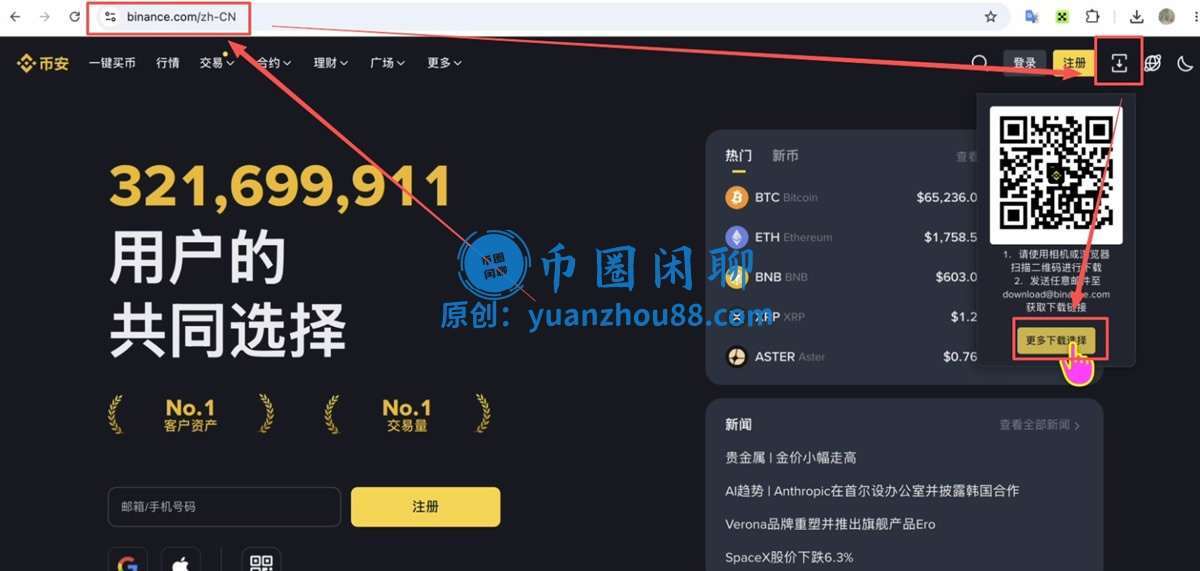
打开浏览器,访问币安官网 binance.com。进入首页后,看页面右上角,有一个「下载」的小图标,点击它。
点完之后会弹出一个小菜单,里面一般有手机App的下载二维码。别急着扫码,我们要的是桌面版。在这个菜单里找到「更多下载选择」或者「桌面端」的选项,点进去。
选择系统版本
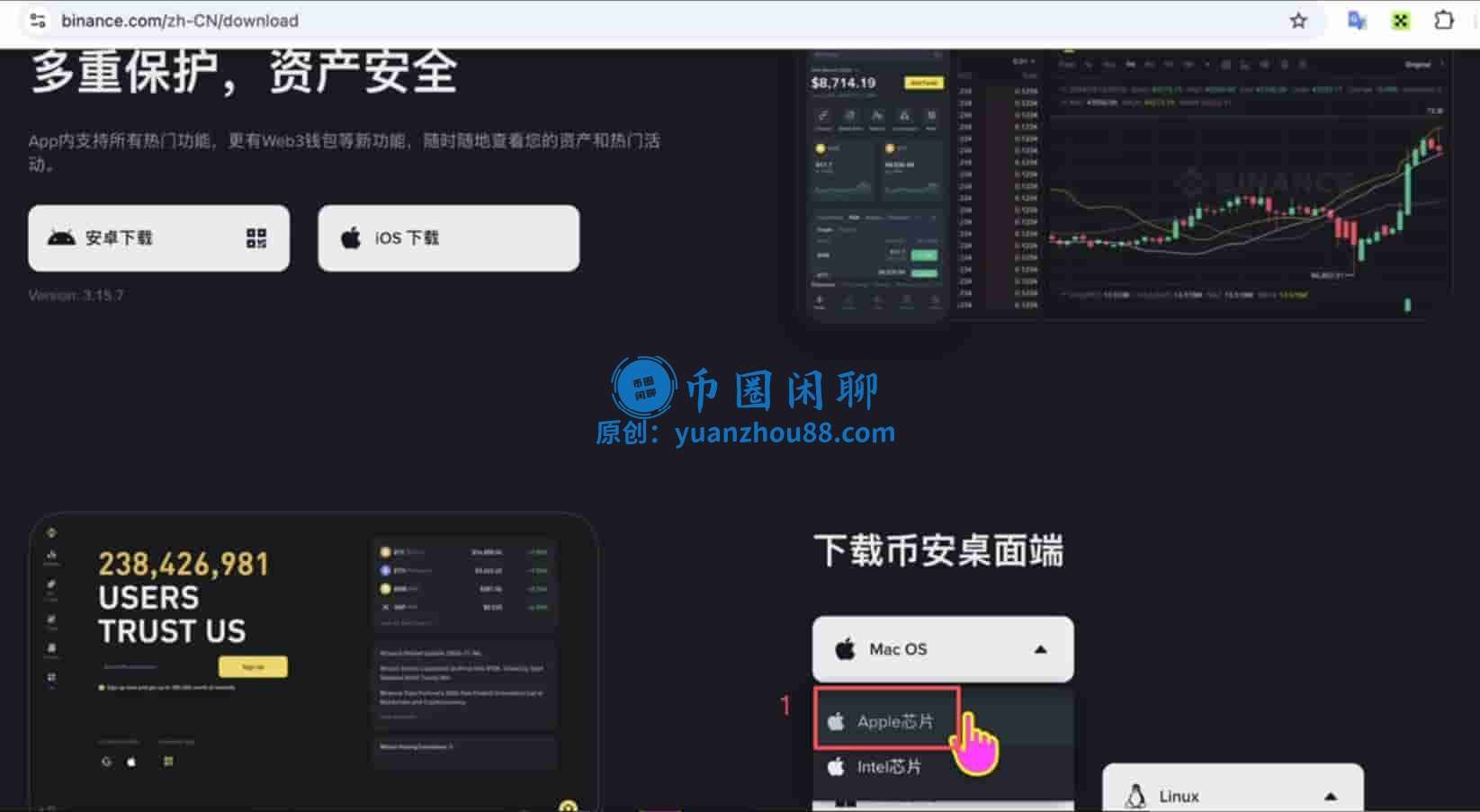
进入下载页面后,往下翻,你会看到针对不同系统的下载区域。
macOS用户:看到Apple芯片和Intel芯片两个版本,根据前面查好的芯片类型选对应的点下载。
Windows用户:找到「其他桌面选项」按钮,点开之后就能看到Windows下载按钮
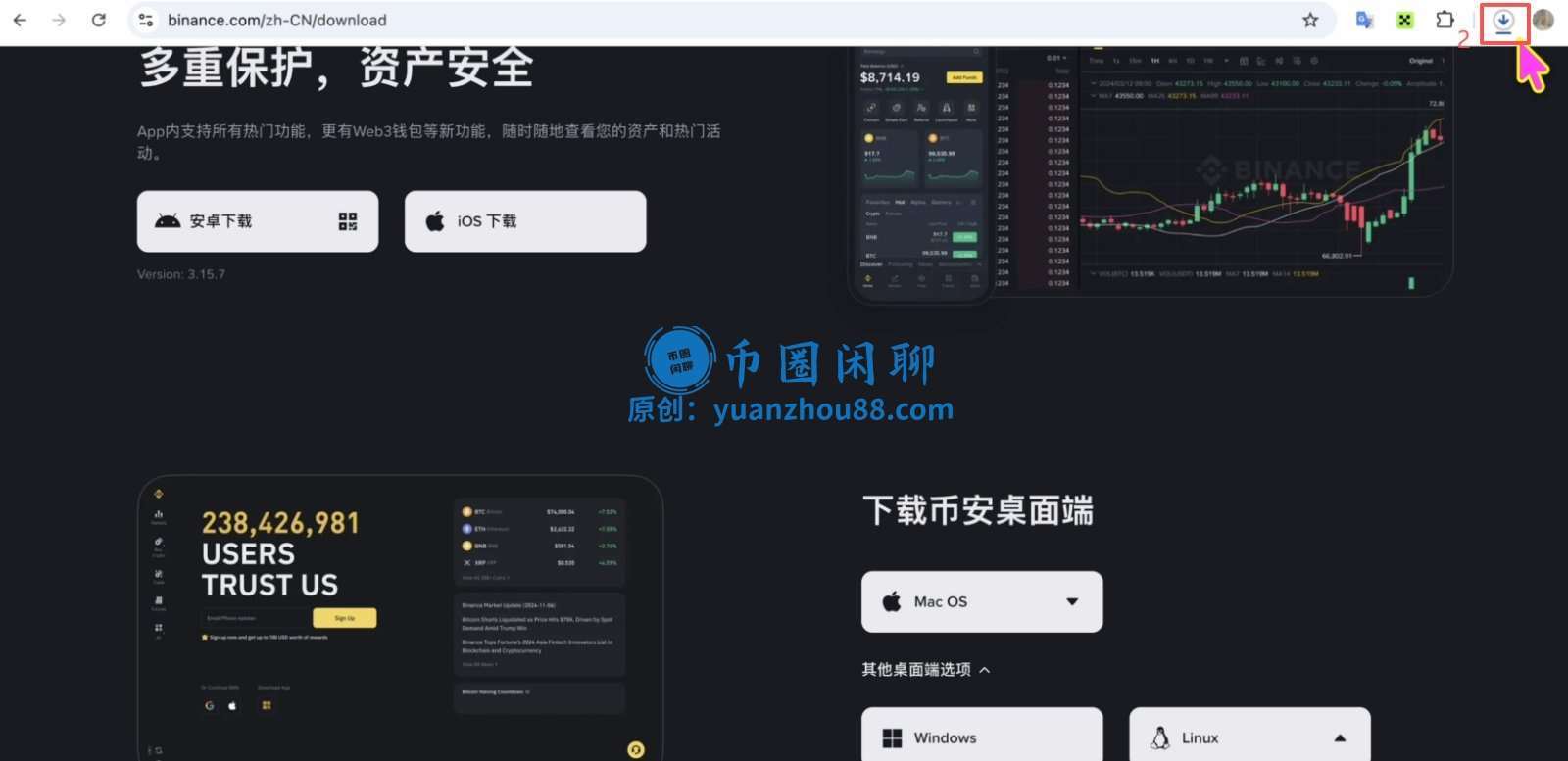
下载安装包
点击对应的下载链接,浏览器会开始下载一个文件:
- Windows版文件名是
BinanceSetup.exe - macOS版文件名是
Binance.dmg
文件不大,网速快的话,1分钟就能下完。
币安电脑客户端安装步骤
下载完成后,安装就很简单了。
Windows版安装
- 找到下载的
BinanceSetup.exe文件,双击运行 - 如果系统弹出安全警告(“Windows已保护你的电脑”之类的),点击「更多信息」→「仍要运行」
- 同意用户协议,选择安装路径(一般默认就行)
- 等待安装完成,勾选「立即运行Binance」,点击「完成」启动客户端
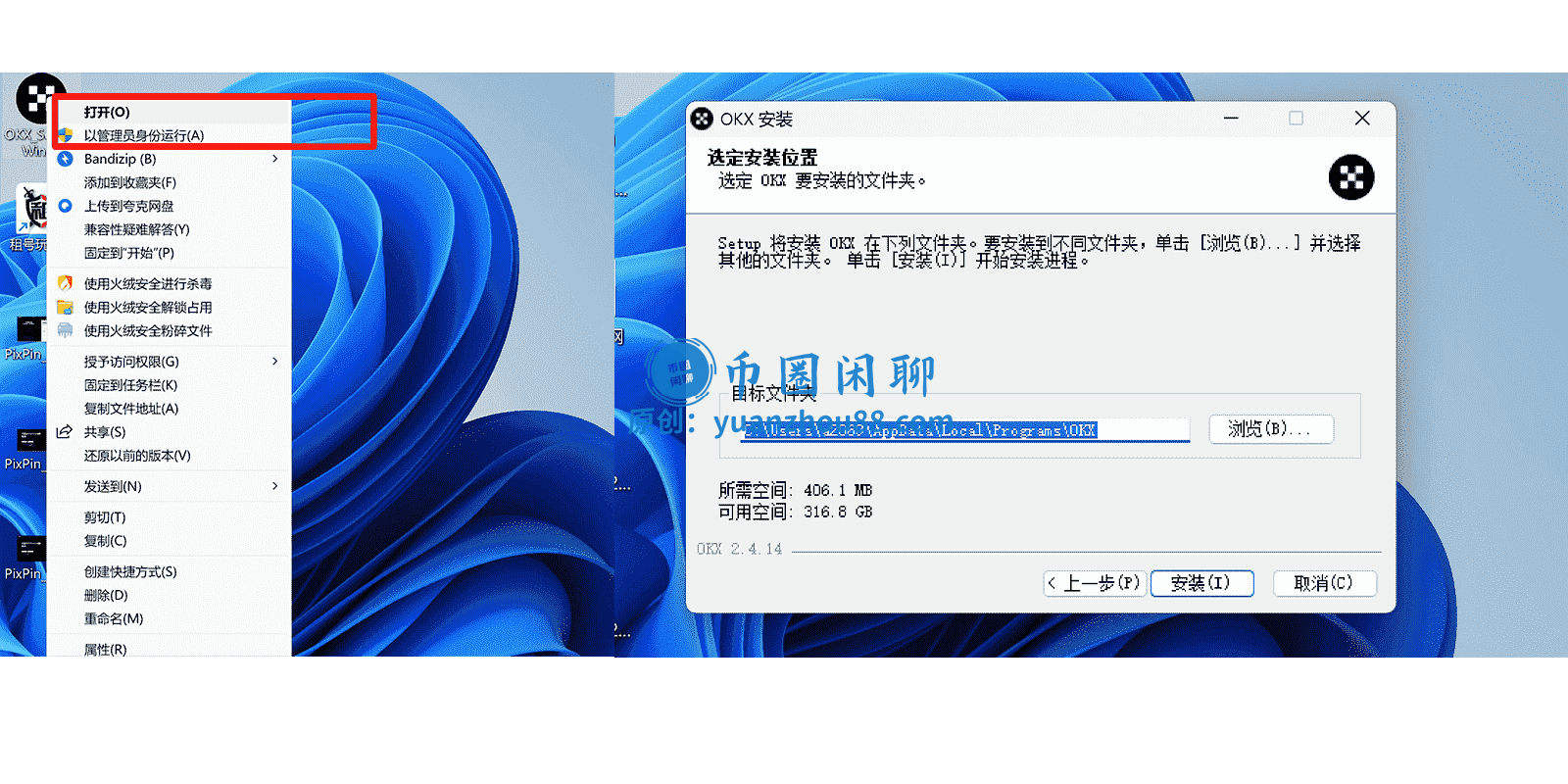
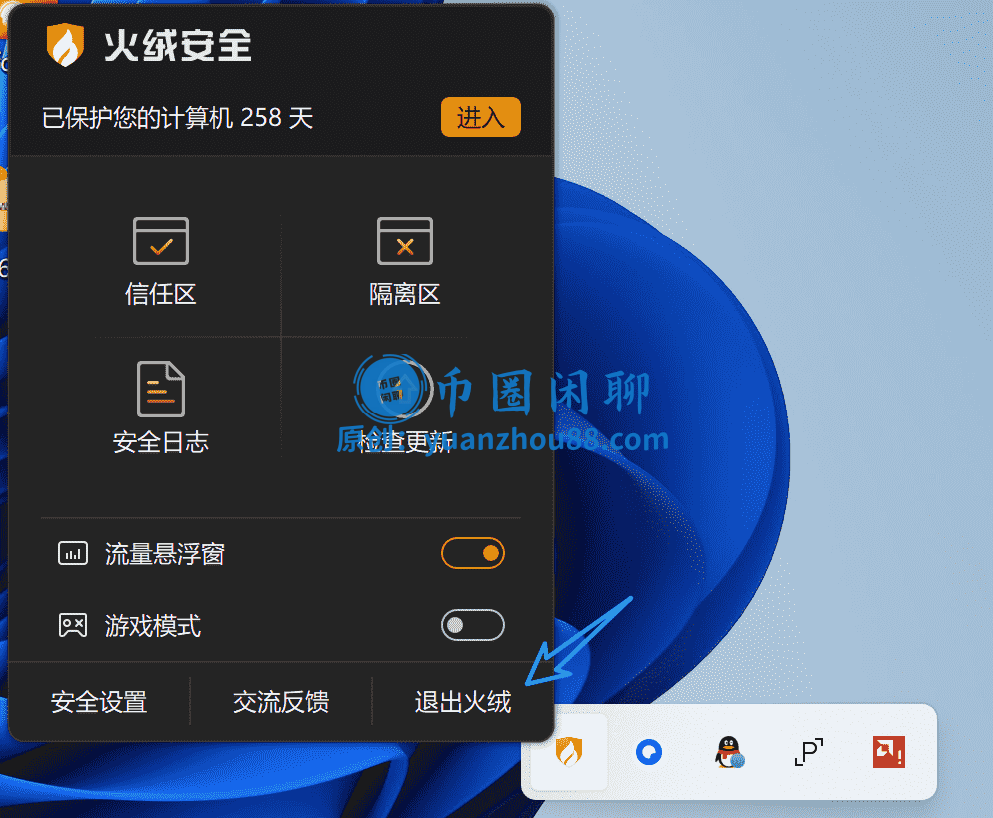
Windows版如果在安装过程中被中断或无法运行安装包,需要先把电脑里的杀毒软件彻底关闭后,再进行安装。
macOS版安装
- 找到下载的
Binance.dmg文件,双击打开 - 会弹出一个窗口,里面有个币安图标和一个「Applications」文件夹图标
- 把币安图标拖拽到「Applications」文件夹里
- 打开「启动台」或「应用程序」文件夹,双击币安图标启动
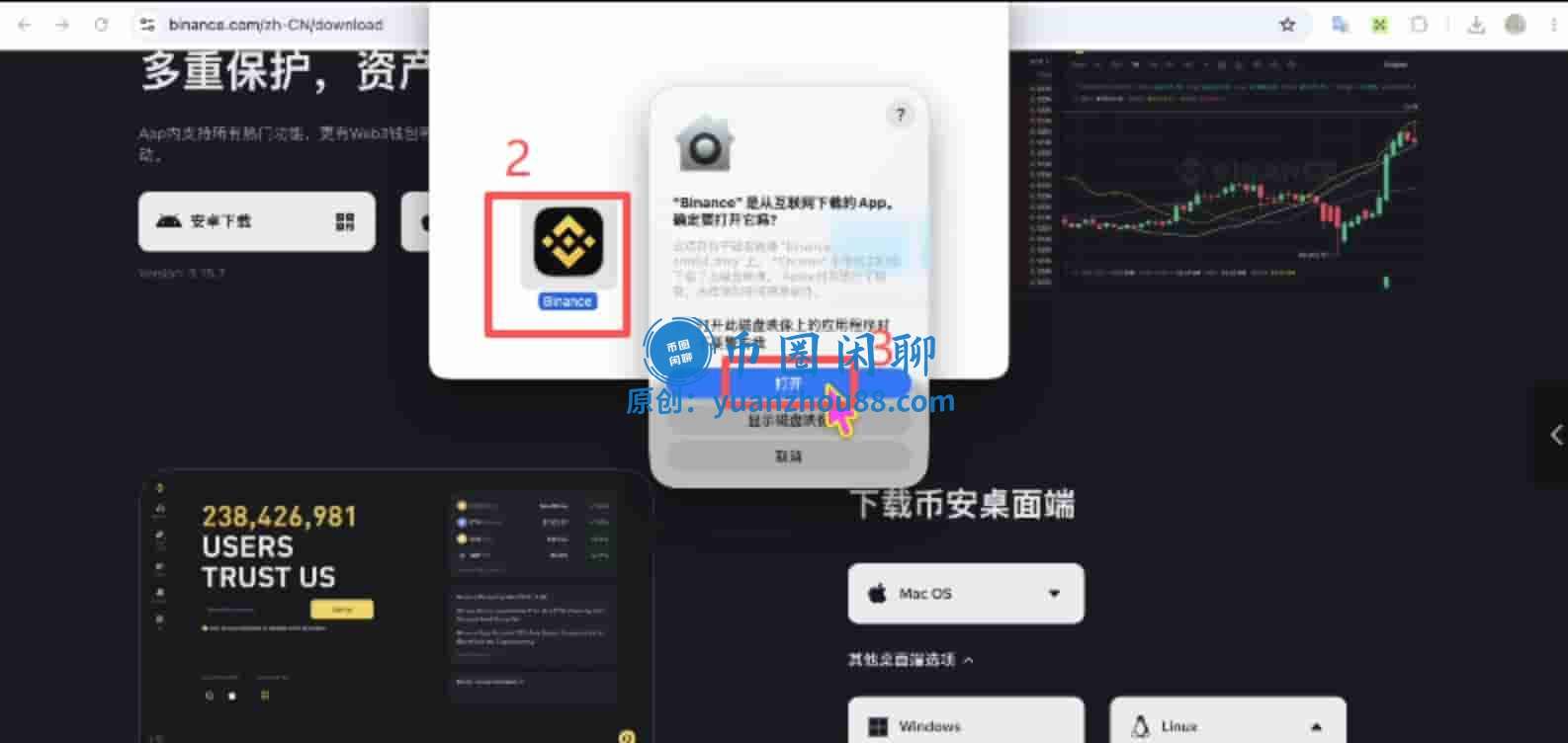
第一次打开的时候,系统可能会提示“无法验证开发者”。别慌,去「系统偏好设置」→「安全性与隐私」→ 点「仍要打开」就行。
电脑版账户注册与KYC认证
在电脑版主页进入注册页面,需要使用你的邮箱或者手机号来进行注册。推荐大家优先使用海外的邮箱,比如说Outlook邮箱或者是Gmail邮箱。输入完之后,点击【下一步】。
 |
币安 | 注册 | 下载 |
当然它也是支持中国大陆+86的手机号码。
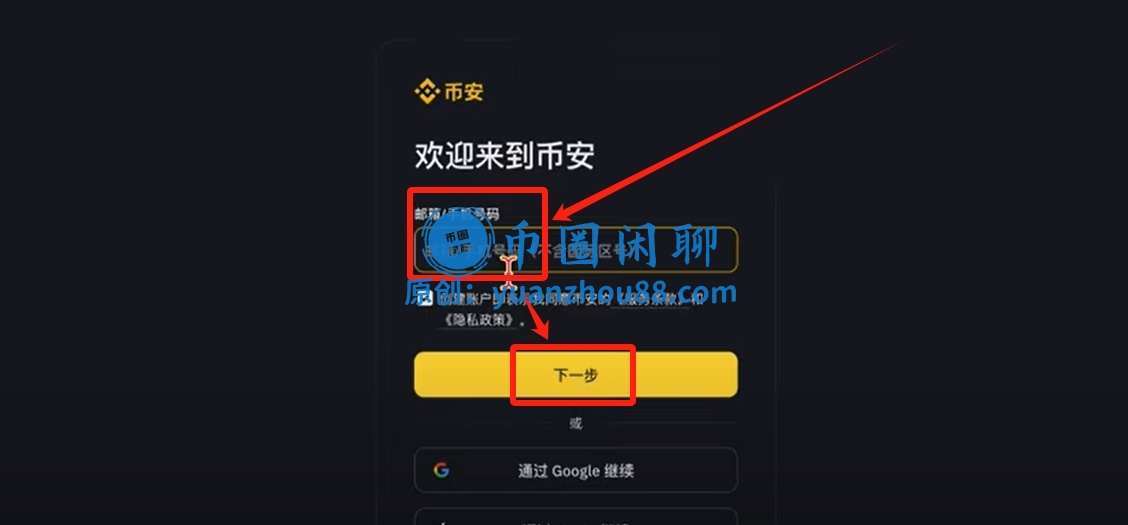
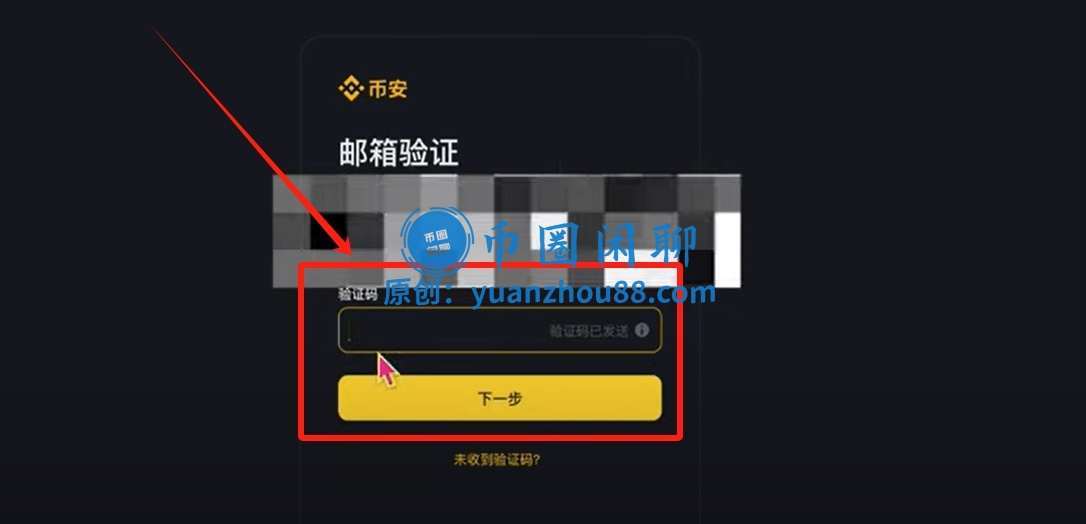
他会往我们的邮箱或短信里发一个6位数的验证码,我们去查找一下填在这里。
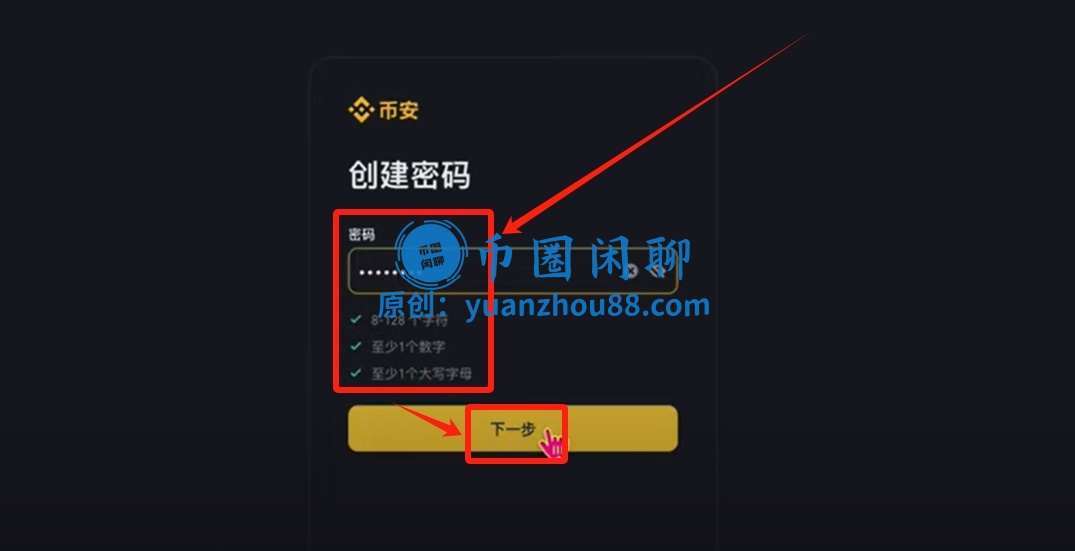
之后他会让我们创建一个密码,要求至少包含8个字符、一个数字和一个大写字母,设置完成后点击【下一步】。
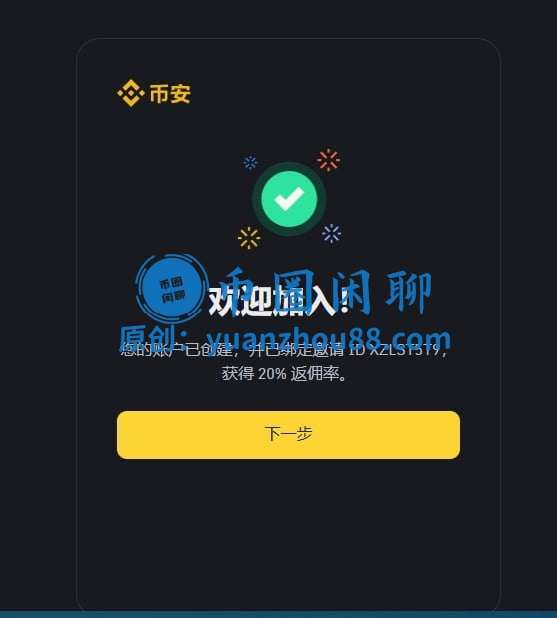
他会告知你欢迎加入,并询问是否有邀请人,此时需选择“是”;邀请码处可选填KEREV10W,该邀请码可在交易时减少手续费用,然后点击【下一步】。
如果是OKX注册,邀请码则是:WP8888
完成KYC身份认证
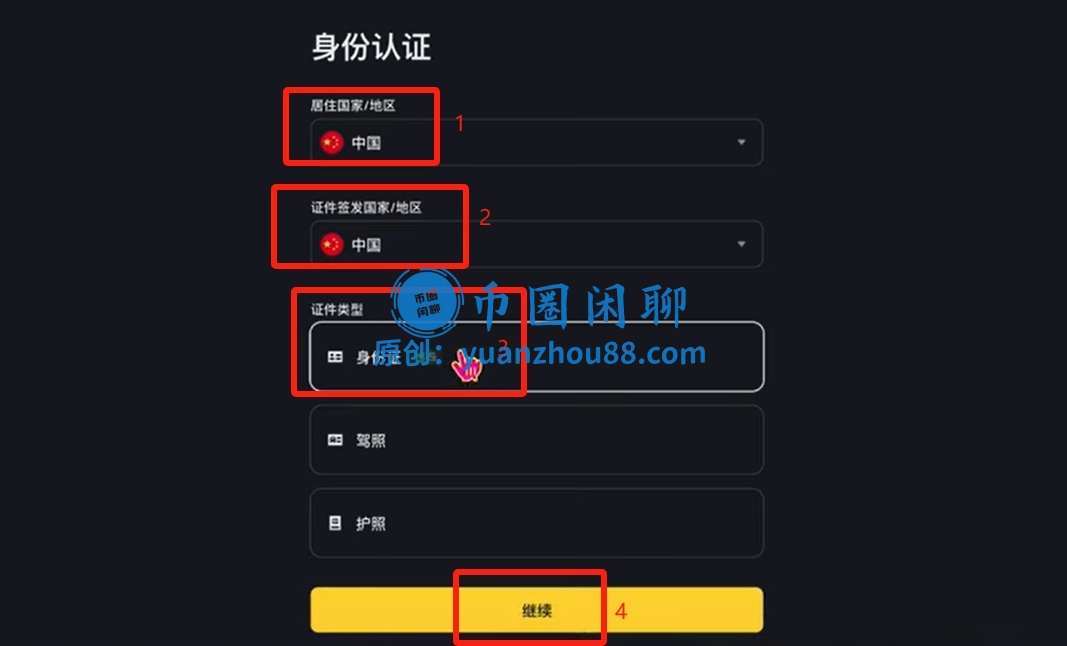
注册完成后,系统会自动跳转到身份认证页面,我们根据提示进行身份认证。居住国家或地区选择“中国”,证件签发国家和地区也选择“中国”。证件类型有三种,推荐使用“身份证”,点击【继续】。
当前提供三个选项,允许您使用当前设备上传身份证的正反面照片。
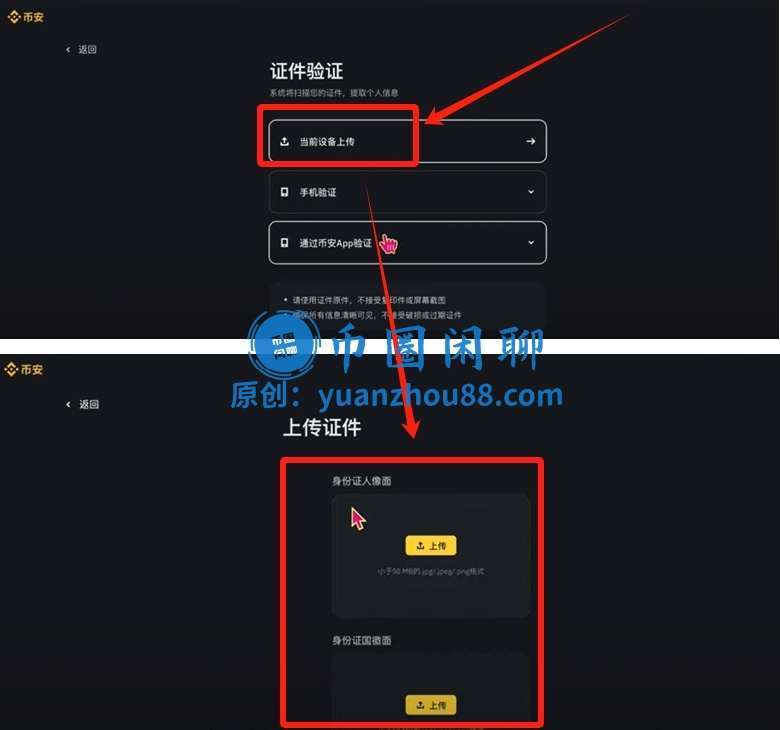
也可以使用手机打开币安APP进行扫码验证。
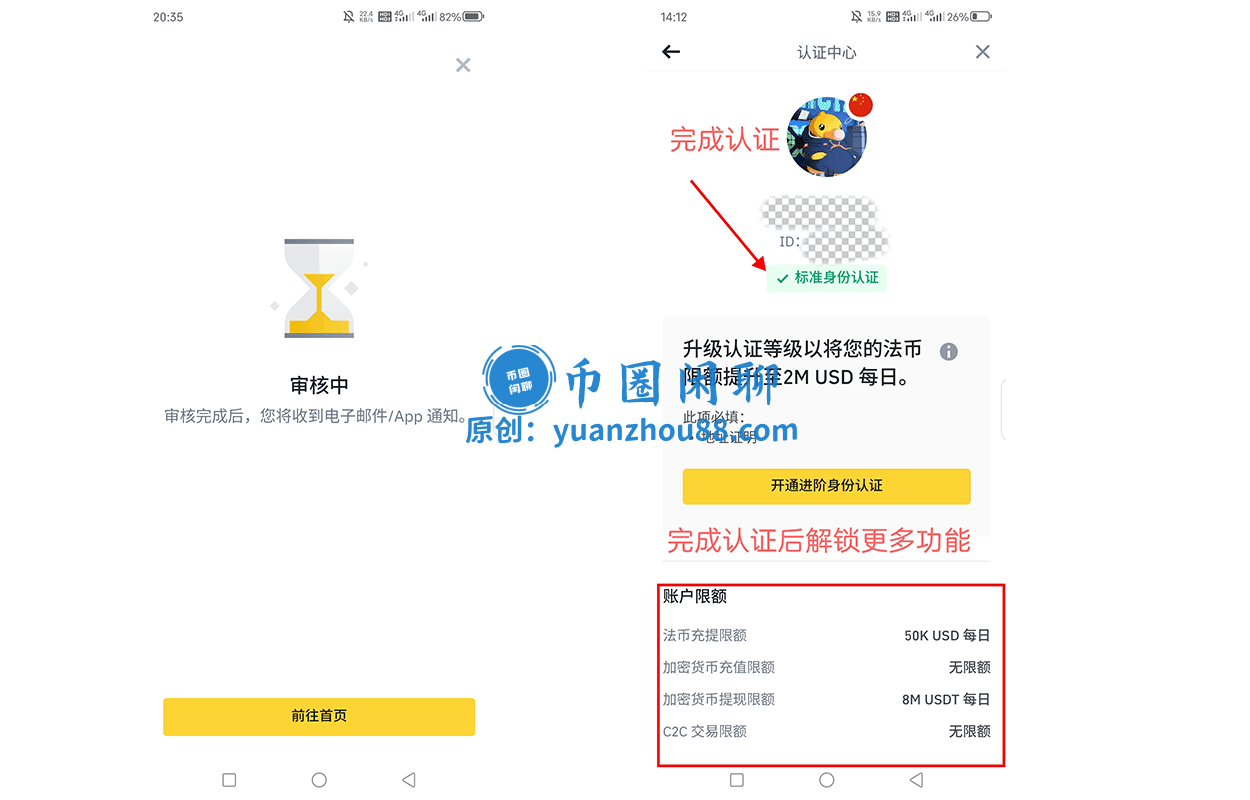
上传身份证正反面照片后,再进行人脸识别,包括摇头、张嘴、眨眼等动作,完成所有步骤后,大约10分钟内即可获得整体身份认证结果。
账户安全设置
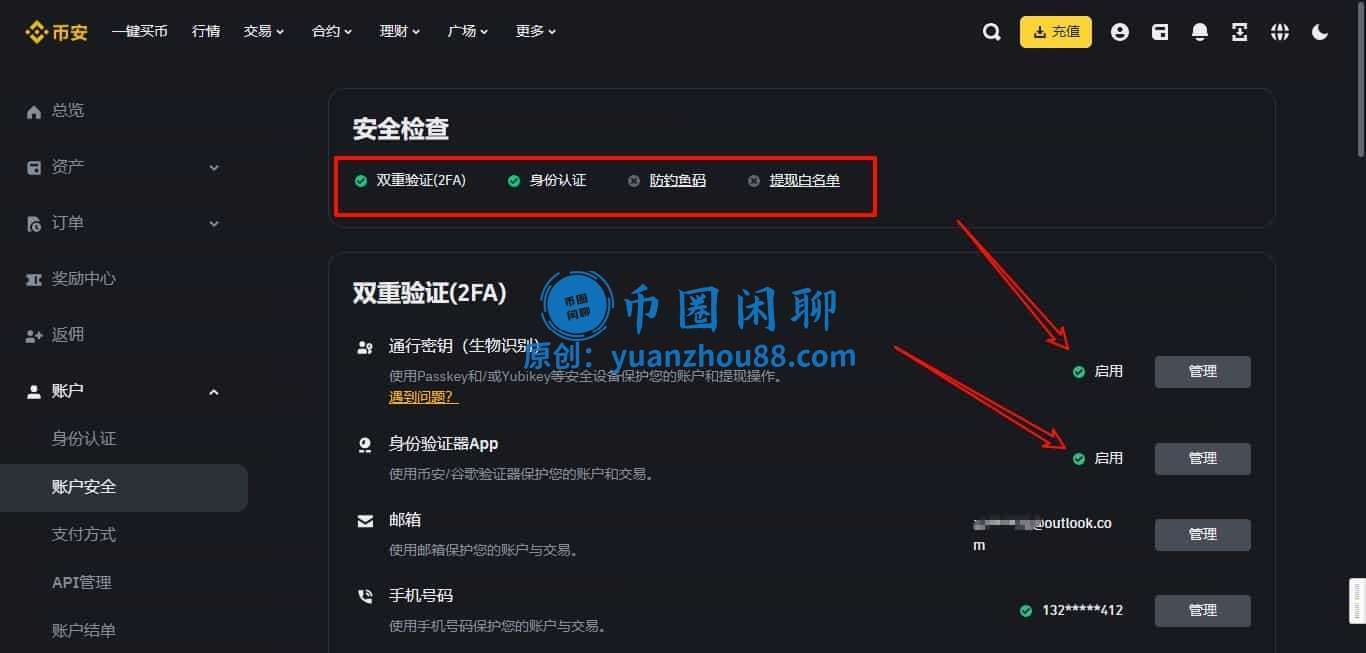
1、开启双重身份验证(2FA):在“安全设置”中使用谷歌验证器或币安验证器找到“双因素认证”,选择“身份验证器”,按步骤扫描二维码并妥善保存备用密钥;每次在新设备登录或进行敏感操作时,都需输入APP生成的6位动态验证码。
| 安全措施 | 重要性 | 说明 |
|---|---|---|
| 双重验证(2FA) | ⭐⭐⭐⭐⭐ | 必须开,用验证器App别用短信 |
| 提现白名单 | ⭐⭐⭐⭐⭐ | 开了之后别人也转不走钱 |
| 独立资金密码 | ⭐⭐⭐⭐ | 登录密码和资金密码分开 |
| 防钓鱼码 | ⭐⭐⭐⭐ | 一眼识别诈骗邮件 |
| 设备管理 | ⭐⭐⭐ | 定期清理不认识的登录设备 |
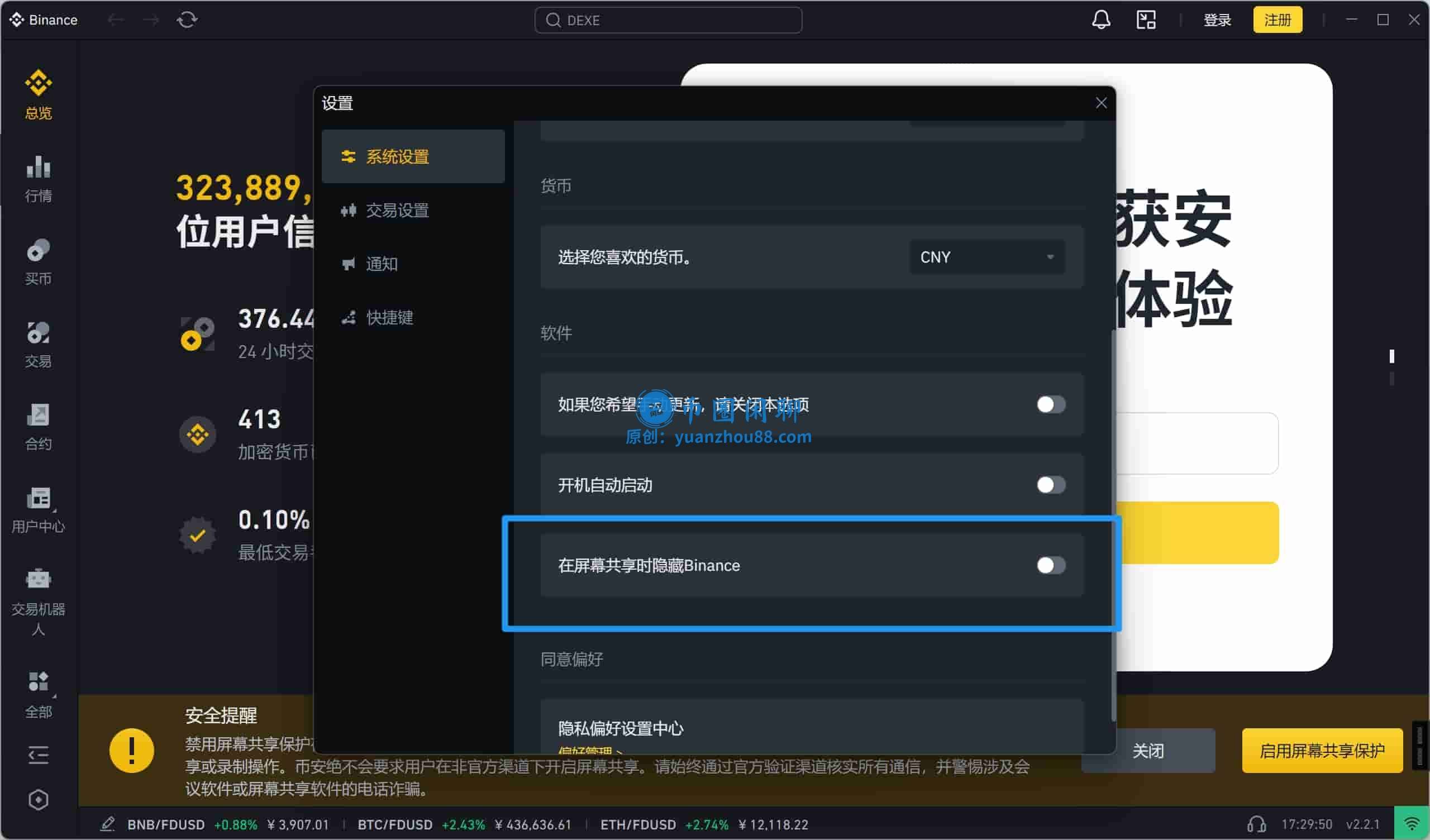
2、屏幕共享时隐藏币安:电脑版币安可在设置中开启“当屏幕共享时隐藏币安”功能;开启后,每当你的电脑进行共享、录屏或截图时,币安应用都会自动隐藏。如果想截图币安应用中的内容,可先关闭此功能后再进行截图;默认情况下,建议始终保持开启。
首次启动与授权
安装完成后,去「应用程序」文件夹里找到币安,双击打开。
第一次启动的时候,Mac系统可能会弹出一个提示,说「无法打开,因为来自身份不明的开发者」。这不是什么大问题,解决方法如下:
- 打开「系统设置」
- 进入「隐私与安全性」
- 往下翻,找到「安全性」区域
- 点击「仍要打开」或者「允许」
币安电脑版 vs 网页版:有什么区别?
可能有人会问:我在浏览器里打开币安网页不也能交易吗?为什么非得装个客户端?
简单说一下两者的区别:
| 对比维度 | 电脑版客户端 | 网页版 |
|---|---|---|
| 行情刷新速度 | 更快,毫秒级同步 | 受浏览器性能影响 |
| 多窗口操作 | 支持,可同时监控多个交易对 | 受浏览器标签页限制 |
| 键盘快捷键 | 支持自定义快捷键 | 有限支持 |
| 系统资源占用 | 优化较好,专门适配 | 浏览器本身就要占资源 |
| 稳定性 | 更稳定,不受浏览器插件干扰 | 受浏览器缓存、插件影响 |
简单来说,如果你是偶尔看看行情、做做小额交易,网页版也够用。但如果你是比较高频的交易者,或者需要同时盯着好几个交易对,电脑版客户端的体验会好不少。
与币安相同的头部平台OKX欧易的电脑版下载:欧易OKX电脑版怎么下载?2026最新指南安装、注册认证与买币完整教程
常见问题(FAQ)
可以尝试切换网络环境,比如从WiFi切换到手机热点,或者换个时间段再下。
这是Windows系统常见的问题。去微软官网下载安装 Visual C++ Redistributable 2015-2022 版本就可以了。
按照前面讲的方法,去「系统设置」→「隐私与安全性」→「安全性」里,点击「仍要打开」即可。
先确认一下手机的时间是否和网络时间同步,Google Authenticator的验证码是基于时间生成的,时间不同步就会报错。可以在Google Authenticator的设置里找到「时间校正」功能来同步。
这通常是网络不稳定或者IP被限制导致的。可以尝试切换网络环境,或者换个DNS(比如1.1.1.1)试试。
打开客户端,在「设置」或者「关于」里面可以看到当前版本号。建议定期去官网看看有没有新版本,老版本可能无法正常连接服务器。
需要。币安会通过自动弹窗或者在官网发布新版本的方式通知用户更新。新版本通常会修复安全漏洞、优化性能。