

📑 文章目录
2026年,加密货币市场持续走向主流化,币安Binance作为全球交易量最大的数字资产交易平台,依然是绝大多数新手入圈的选择。但注册流程每年都在更新,从KYC认证的严格程度到两步验证(2FA)的强制要求,2026年的币安注册已经和几年前大不一样了。
本文会把整个注册流程从头到尾拆开来讲,包括怎么申请账户、怎么同步开启两步验证、有哪些坑可以提前避开。全程图文级详解,跟着操作就行。
注册前的准备工作
在动手注册之前,有几样东西最好提前备好,省得操作到一半手忙脚乱。
需要准备的材料:
- 一个从未注册过币安的电子邮箱(建议用Gmail、Outlook等国际邮箱,国内部分邮箱可能收不到验证邮件)
- 本人有效身份证件(身份证、护照或驾驶执照,三选一)
- 一台摄像头清晰的手机(用于人脸识别)
- Google Authenticator或Authy等身份验证器App(提前下载好)
特别提醒: 币安对账户的完整程度做了几项重要调整:
- 2FA强制化:新注册用户必须在完成KYC后的24小时内启用两步验证,否则提币和衍生品交易权限将被限制。
- KYC前置化:不完成身份认证,连现货交易都无法进行。
- Web3钱包内置化:币安App已将Web3钱包设为默认模块,注册后可直接创建。
这些变化意味着注册不再只是“填个邮箱设个密码”那么简单,而是一整套身份和安全体系的建立。
创建账户与基础验证
进入币安注册页面后,按照以下步骤操作:
第一步:填写注册信息
| 字段 | 填写要求 | 注意事项 |
|---|---|---|
| 邮箱/手机号 | 有效的电子邮箱或手机号码 | 同一邮箱/手机号仅可注册一个币安主账户 |
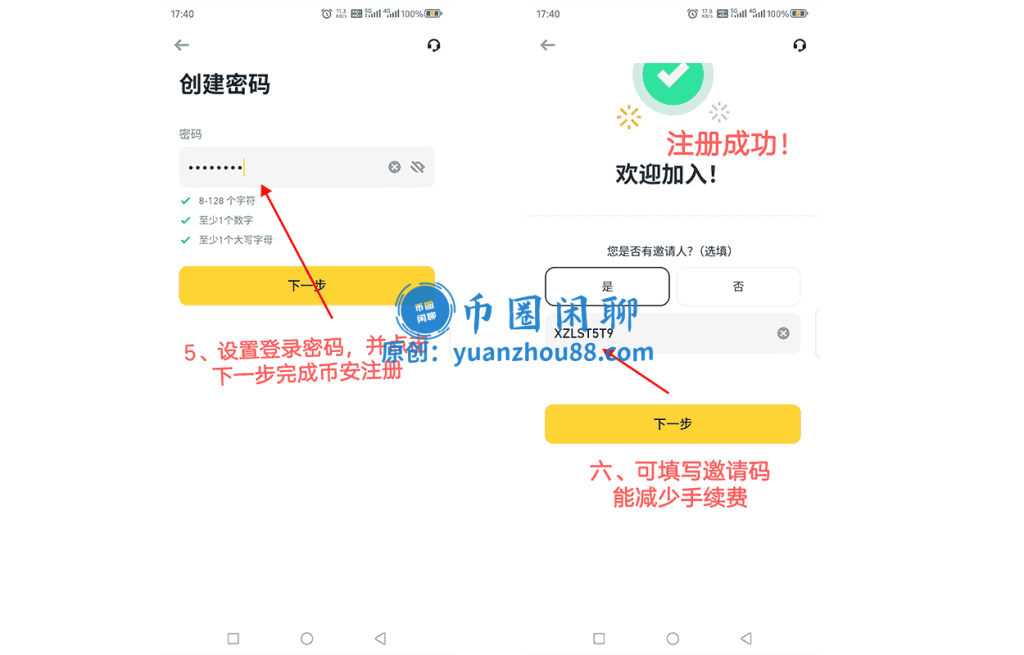
| 密码 | 至少8位,含大小写字母、数字、特殊字符 | 不要与其他平台密码重复 |
| 推荐码(可选) | 如有邀请码可填入 | 部分活动期间填写可获注册奖励 |
填写完成后,勾选“我已阅读并同意服务条款与隐私政策”,点击“创建账户”。
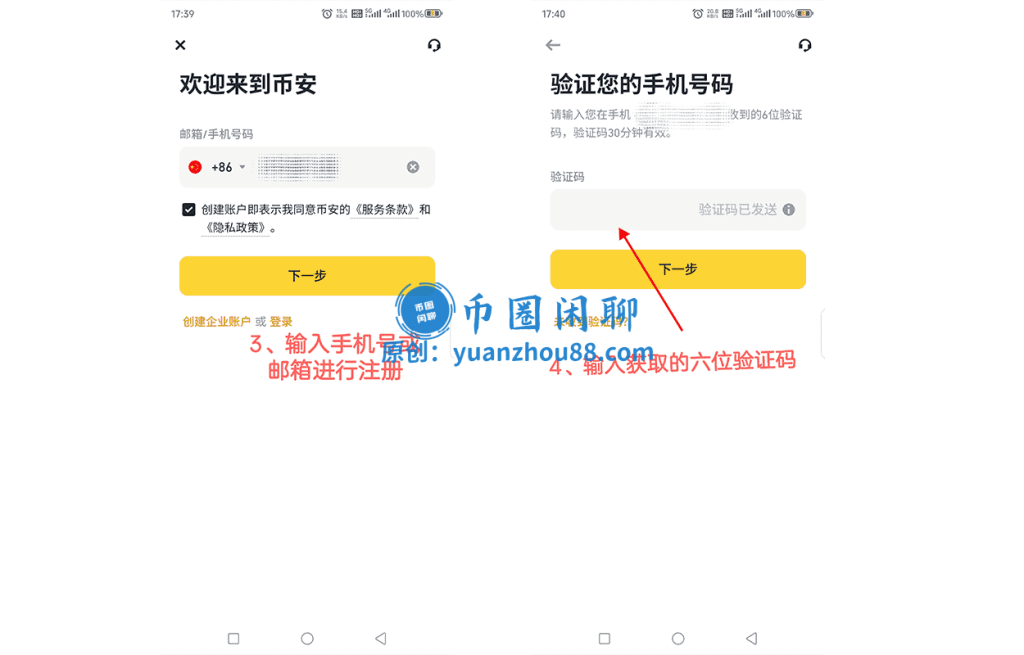
第二步:邮箱/短信验证
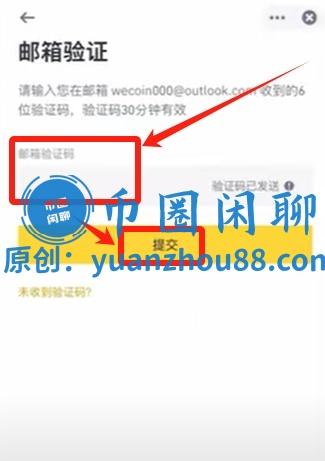
系统会向填写的邮箱或手机号发送一条6位数字验证码:
- 邮箱用户:查收收件箱,如果没看到,去垃圾邮件文件夹翻一翻。点击邮件中的激活链接或手动输入验证码。
- 手机用户:支持国内+86的手机吗号码。
输入验证码与设置密码后,基础账户即告创建完成。此时你已经拥有一个币安账号,但大部分功能还不能使用。
推荐人ID(可选):如果你有朋友的推荐码,可在此处填写KEREV10W,双方均可能享受一定的交易手续费减少。
KYC身份认证
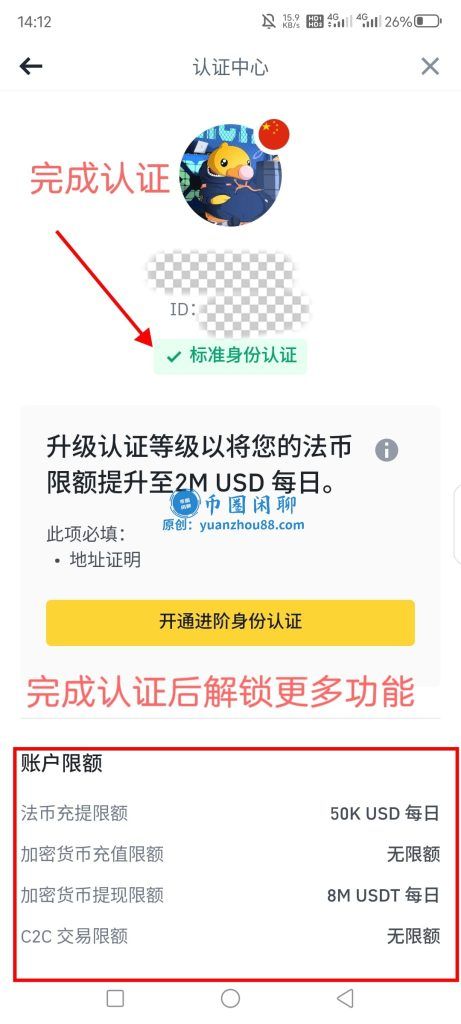
不完成KYC就几乎什么都做不了。现货交易、法币出入金、Web3钱包集成,统统需要先过这一关。
KYC操作步骤:
- 登录币安App或网页端,进入“用户中心” → “身份认证”。
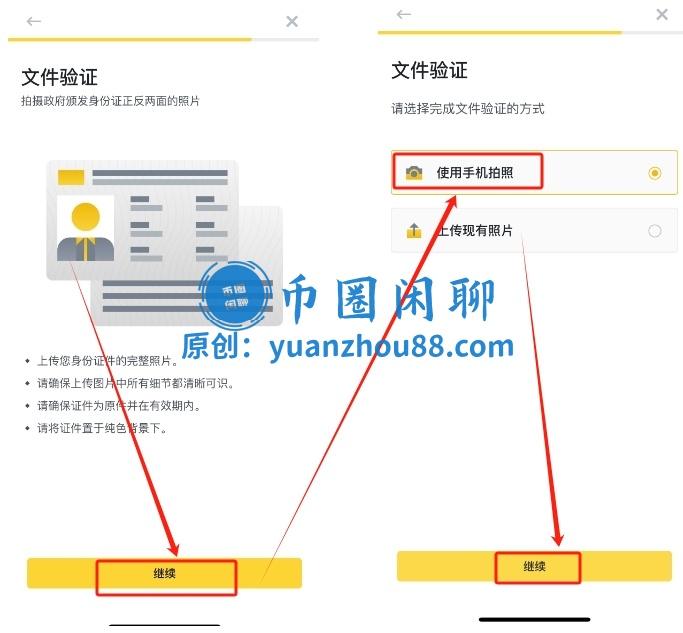
- 选择证件类型(身份证、护照或驾驶执照,三选一)。
- 拍摄并上传证件正反面照片:确保四角完整、文字清晰、无反光遮挡。
- 进行实时人脸识别:保持面部无遮挡(不要戴帽子、墨镜、口罩),在光线均匀的环境下完成眨眼、转头等动作。
审核时效:
2026年币安的KYC审核速度大幅提升,自动初审平均仅需10分钟内,人工复核最长不超过4小时。相比几年前动辄几天的等待时间,现在的效率已经非常快了。
需要注意的细节:
- 姓名拼写必须与证件完全一致,包括空格、连字符和大小写。
- 证件照片不要用复印件或扫描件截图,直接用手机拍摄原件。
同步开启两步验证(2FA)
为什么2FA这么重要?
两步验证相当于给账户加了一把“物理锁”。即使有人窃取了你的密码,没有第二步的动态验证码,也无法登录或操作你的账户。币安支持Google Authenticator、Authy、短信验证码和YubiKey硬件密钥等多种方式。
下面以最常用的Google Authenticator(谷歌验证器) 为例,详解绑定流程:
登录币安账户后,点击页面右上角的【用户中心】,在下拉菜单中选择【安全】选项,这里汇集了所有与账户安全相关的设置。
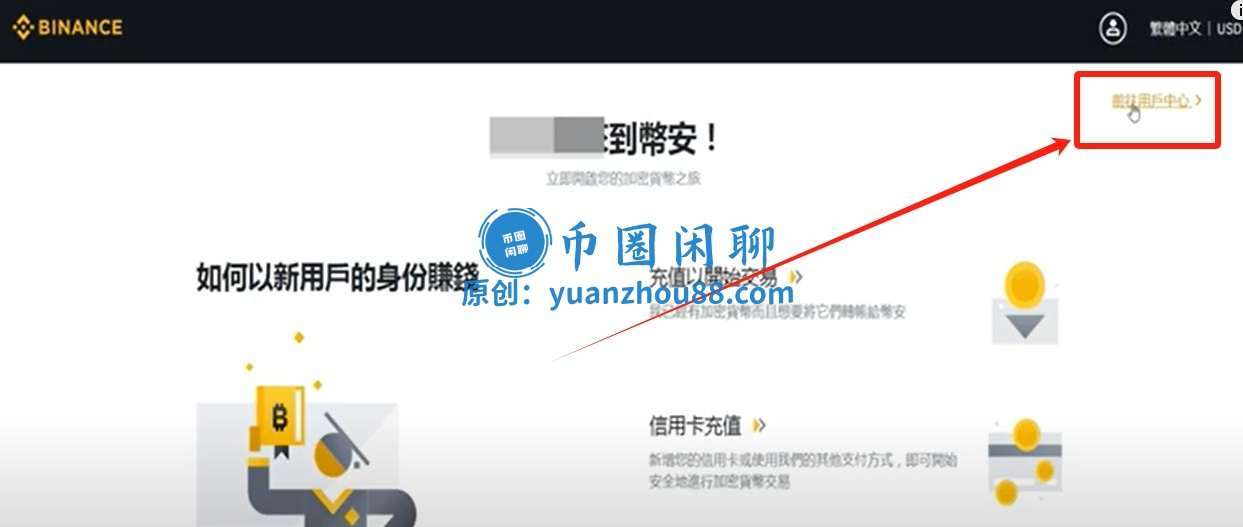
在“安全”页面中找到“身份验证App”选项,然后点击其右侧的“启用”按钮。
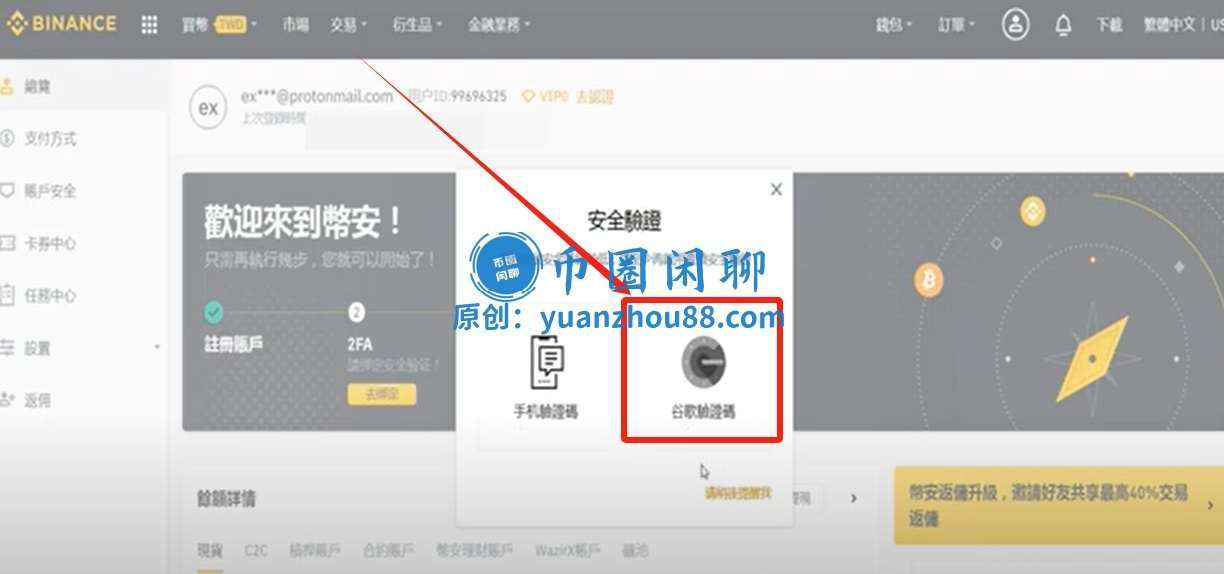
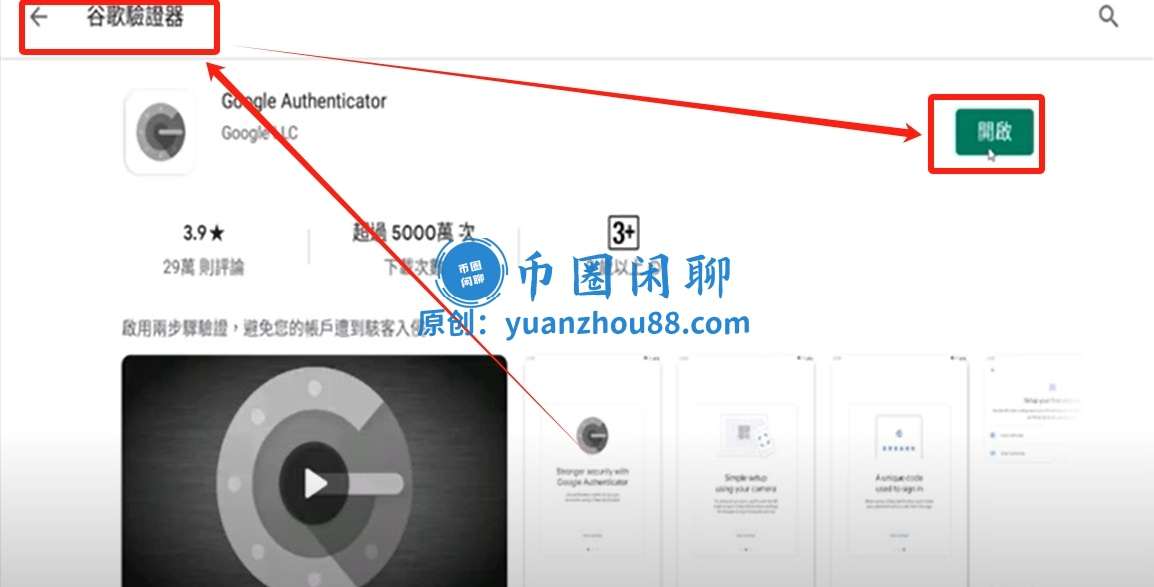
来到app store之后就搜寻【谷歌验证器】,下载第一个叫google authenticator,下载好之后开启他。
如果是安卓设备,则去谷歌商店里搜索;或去币安官方里下载“Binance验证器”,和谷歌验证器效果是一样的。
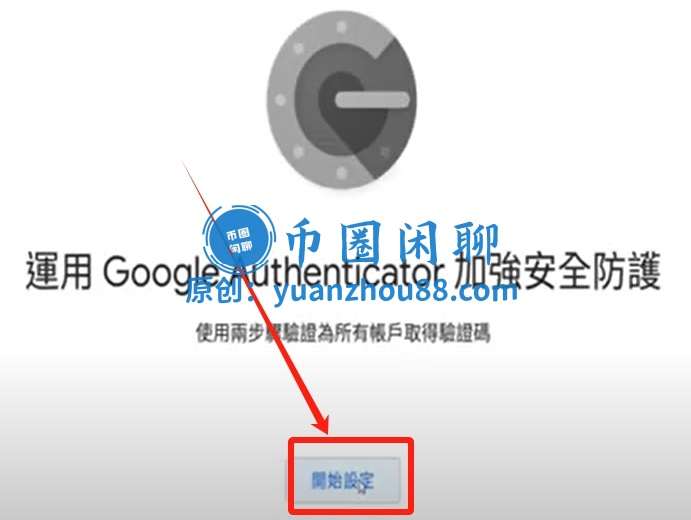
打开google authenticator,点击【开始设定】。
扫码或手动输入密钥绑定
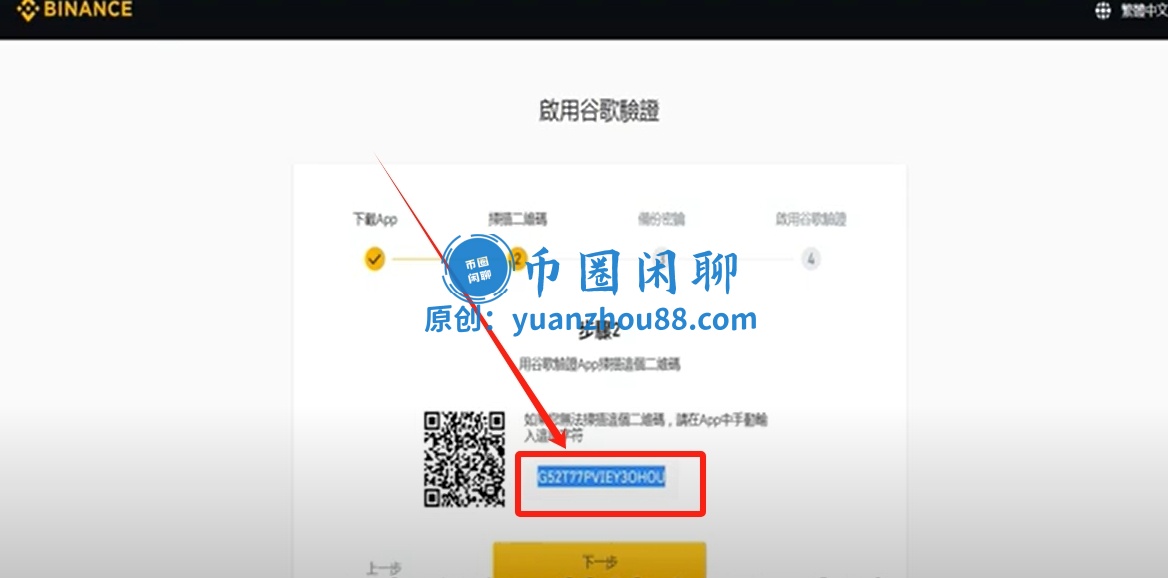
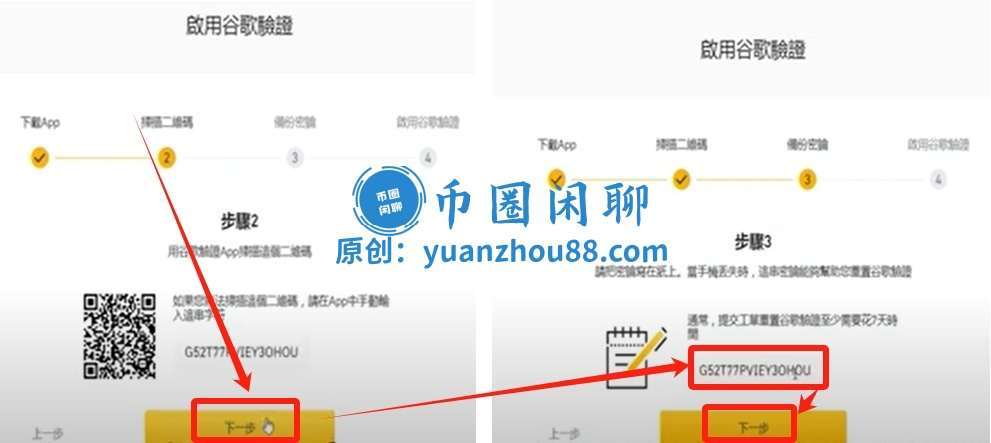
币安页面会生成一个二维码和一组16位备用密钥(由大写字母和数字组成)。这是整个流程中最关键的一步!
打开手机上的Google Authenticator应用。
扫码方式:在Google Authenticator中点击“+”号,选择“扫描二维码”,将手机摄像头对准币安页面上的二维码。
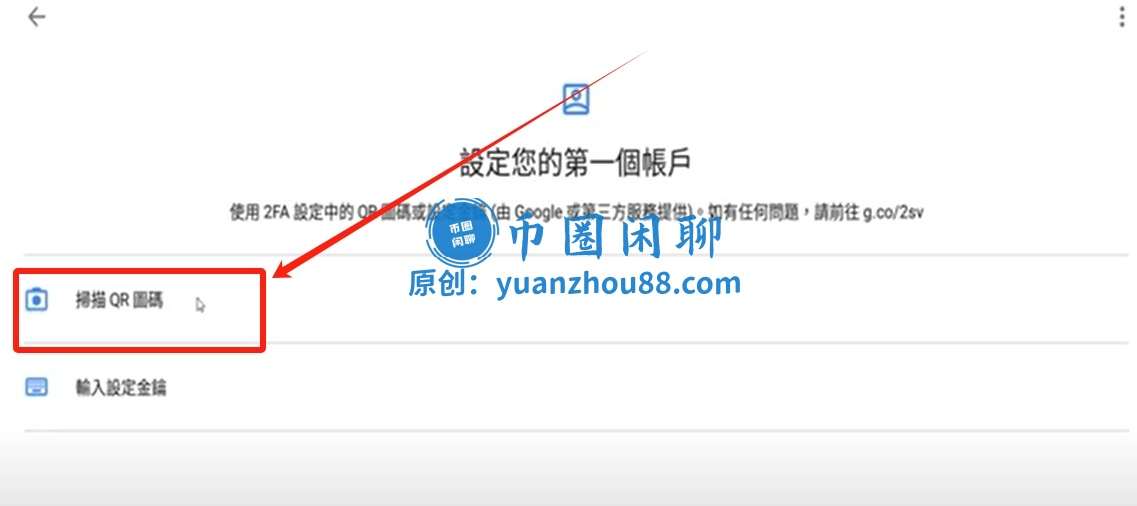
手动输入方式:如果扫码失败,点击“手动输入密钥”,将币安页面显示的16位密钥完整输入。
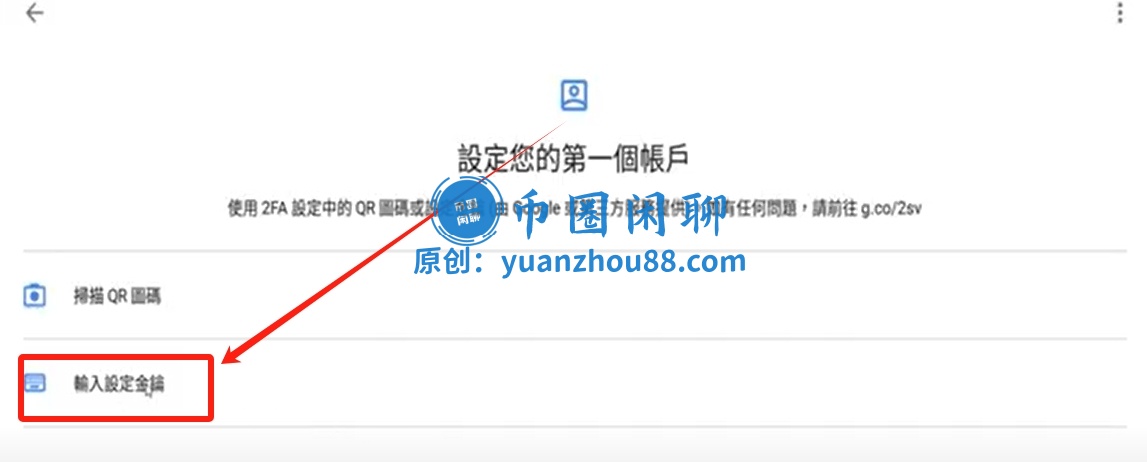
点击【输入设置密钥】。
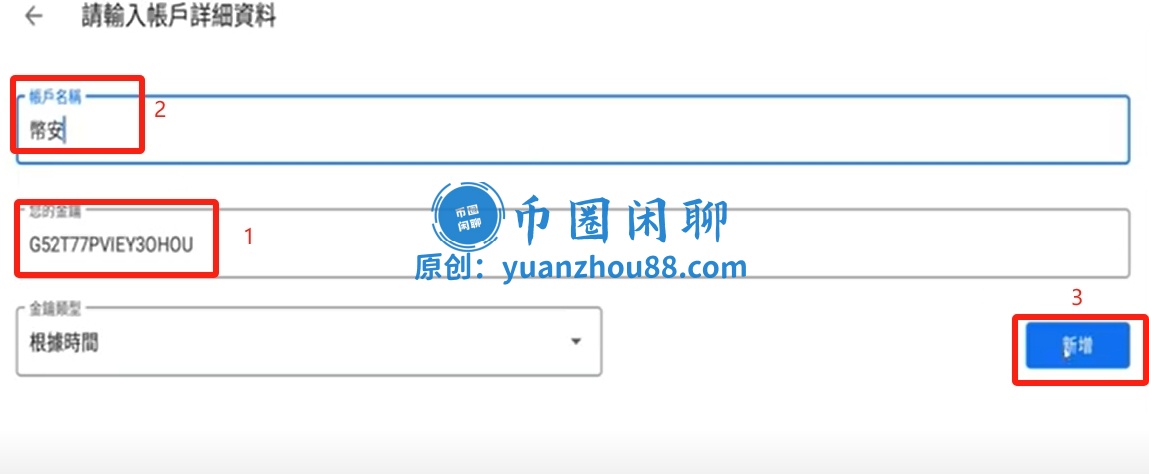
把你复制的密钥填上去。账户名称这里你知道是哪个账户的动态码就可以,点击【新增】。
绑定成功后,Google Authenticator列表中会出现“Binance”条目,并开始每30秒刷新一次6位动态验证码。
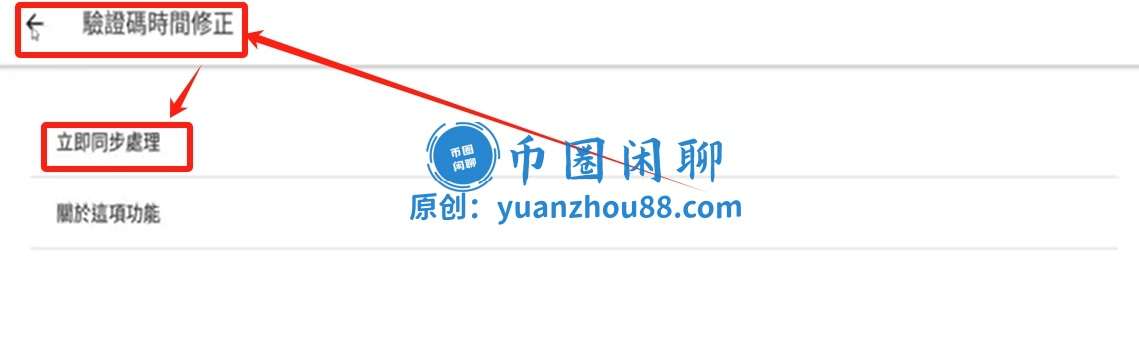
之后你提现、C2C出金或者是登录的时候都需要输入。如果你的动态密码一直输入错误,有可能是没有帮你同步更新,你就点击右上方的三个点,选择【设定】。
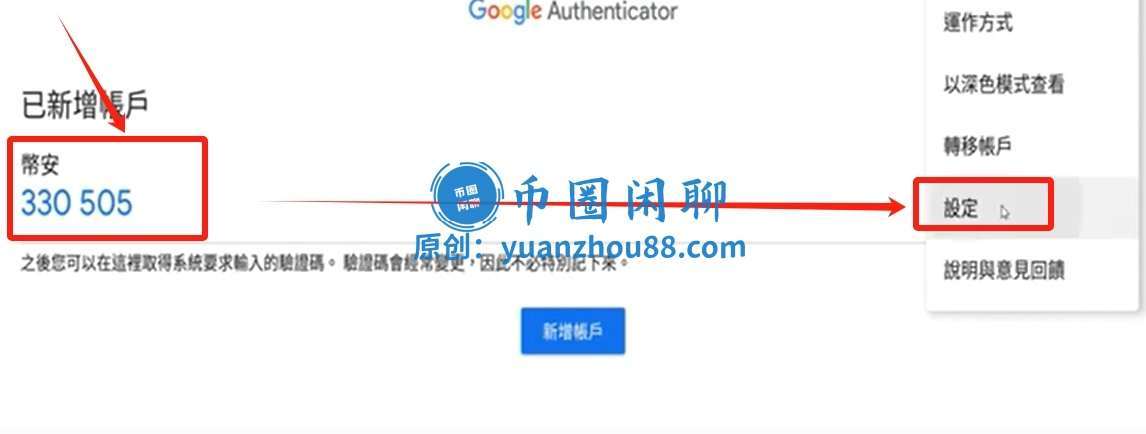
点击“验证码时间修正”,选择【立即同步】,这样你就不会再输入错误了。
备份密钥
我们需要把这个密钥进行备份,务必将该字符串妥善保存。这样即使手机丢失,你也能通过它恢复账户。
测试是否开启2FA验证
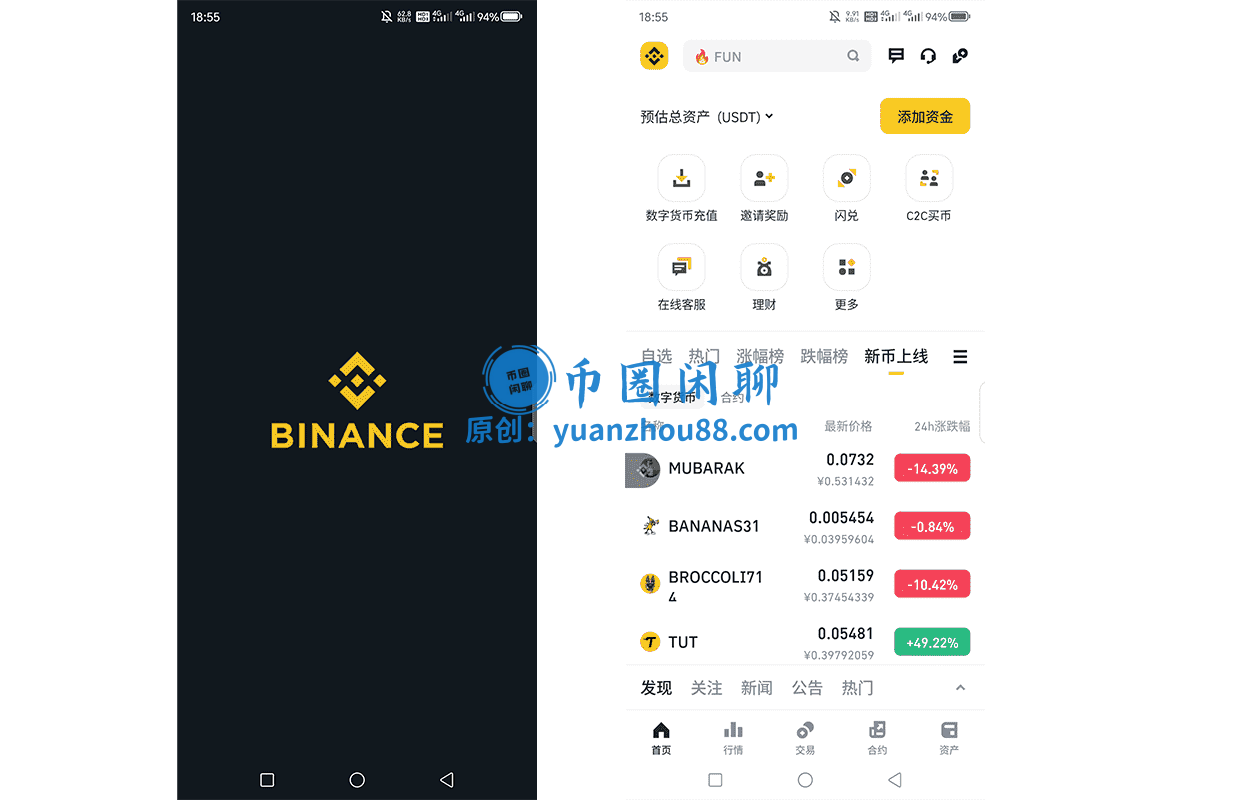
为了确保万无一失,建议您先完全退出币安账户的登录状态,然后使用“邮箱+密码”重新登录,此时登录流程会多出一个步骤,要求您输入谷歌验证器上的6位动态码;成功输入并登录后,说明你的2FA已经完美生效。
关于其他2FA方式的说明
| 验证方式 | 优点 | 缺点 | 适用场景 |
|---|---|---|---|
| Google Authenticator | 免费、离线运行、安全性高 | 手机丢失需备用密钥恢复 | 绝大多数用户首选 |
| 币安内置验证器 | 无需额外App、密钥本地加密存储 | 仅限币安App内使用 | 绝大多数用户首选 |
| Authy | 支持多设备云同步 | 依赖网络 | 多设备用户 |
| SMS短信验证 | 操作简单 | 易受SIM卡劫持攻击 | 仅建议作为备用方式 |
| YubiKey硬件密钥 | 最高安全级别、防重放攻击 | 需购买硬件设备 | 高资产账户 |
说明该邮箱已经注册过币安账户。币安不允许同一邮箱重复注册主账户。可以尝试用“忘记密码”功能找回原有账户,或者换一个邮箱重新注册。
先检查垃圾邮件文件夹。如果还是没有,可能是邮箱服务商屏蔽了币安的邮件。建议更换为Gmail、Outlook等国际邮箱服务商。也可以换成用手机号注册。
确保光线充足、面部无遮挡(不戴帽子、墨镜、口罩)、背景简洁。如果多次失败,可以等待一段时间后重试,或联系客服人工审核。
Google Authenticator依赖设备本地时间生成验证码,时间误差超过30秒就会导致验证失败。解决方法:在手机设置中开启“自动同步网络时间”,然后重启Google Authenticator重试。
这就是为什么备用密钥如此重要。如果有备份的16位密钥,可以在新手机上重新安装Google Authenticator,选择“手动输入密钥”恢复绑定。如果没有备份密钥,只能通过币安的账户恢复流程申诉,流程非常繁琐且耗时。
可以,但访问注册页面时需要把网络切换至香港、台湾地区,或使用中文华语专属的链接。
可以。2026年币安的新用户奖励计划中,符合条件的新用户通过邀请链接注册可获得相应奖励。具体奖励金额以注册时的活动页面为准。
以上就是2026年币安Binance从注册到启用2FA的完整流程。